kintoneのアプリ作成AIを使って、社内の備品貸出状況を管理するアプリを作ってみました。
作りたい業務をAIに伝え、質問に回答していくだけで、必要な項目を整理しながらアプリを設計できます。
実際の画面とともに、その流れをご紹介します。
はじめに
kintoneでは、業務に合わせてさまざまなアプリを作成できます。
一方で、「どのような項目を設定すればよいかわからない」「業務に合ったアプリの構成を考えるのが難しいのでは」と感じる方もいらっしゃるのではないでしょうか。
今回は、kintoneのアプリ作成AIを利用し、社内の備品貸出状況を管理するアプリを作成しました。実際の画面とともに、アプリ作成の流れをご紹介します。

1.アプリ作成AIを起動する
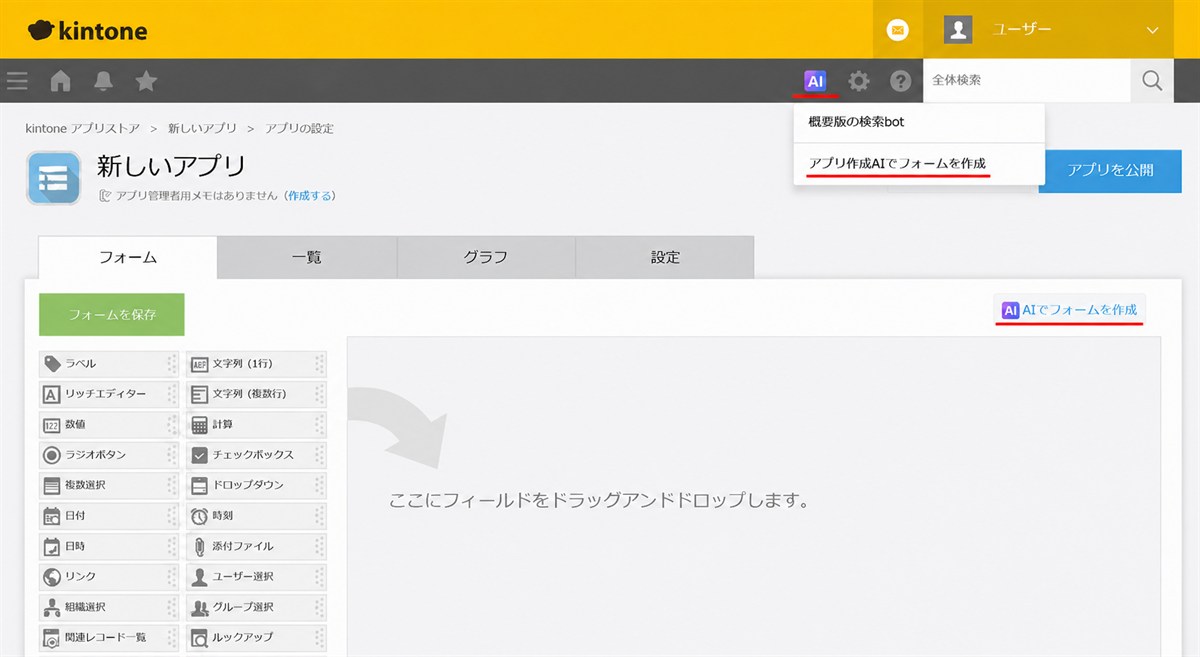
まず、kintoneのアプリ作成画面から、アプリ作成AIを起動します。
フォーム作成画面の右上の「AIでフォームを作成」、もしくは画面上部のAIアイコンをクリックし、「アプリ作成AIでフォームを作成」を選択してアプリ作成AIを開きます。
2.作りたいアプリの内容を伝える
アプリ作成AIを利用すると、作りたいアプリの内容を文章で伝えながら、AIと対話形式でアプリの構成を検討できます。
今回は、最初に次の内容を入力しました。
「社内の備品の貸し出し状況を管理するアプリを作りたい」
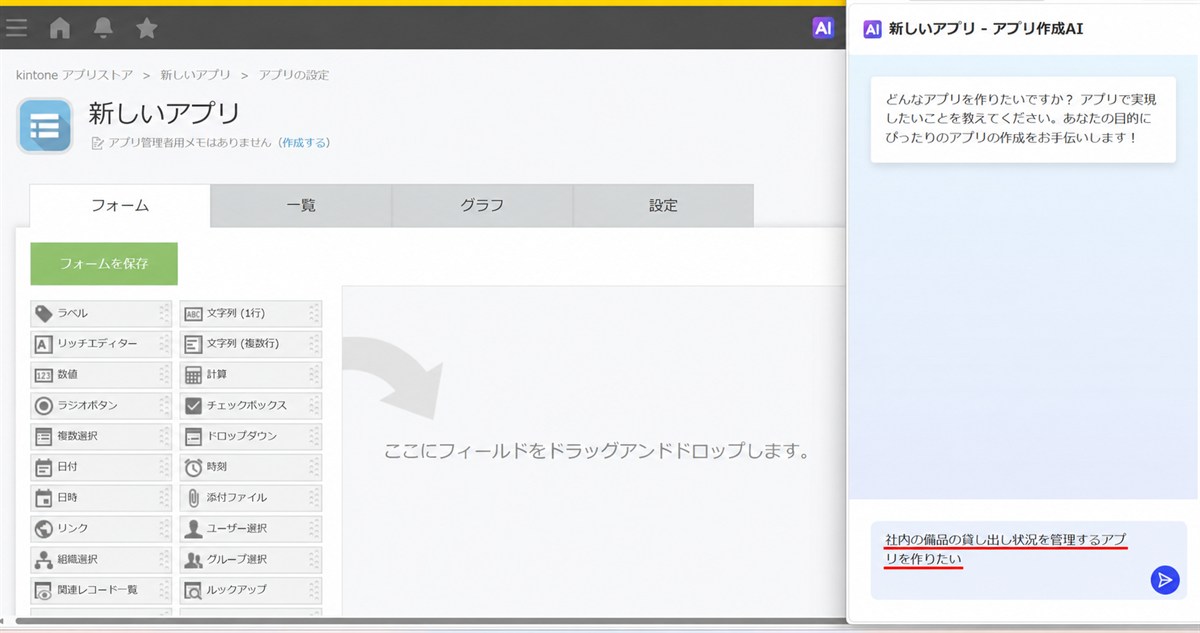
この時点では、必要な項目や細かな設定をすべて決めておく必要はありません。
まずは「どのような業務を管理したいか」をAIに伝えます。
3.AIからの質問に回答する
作りたいアプリの内容を伝えると、AIから業務の流れや管理方法について質問が表示されました。
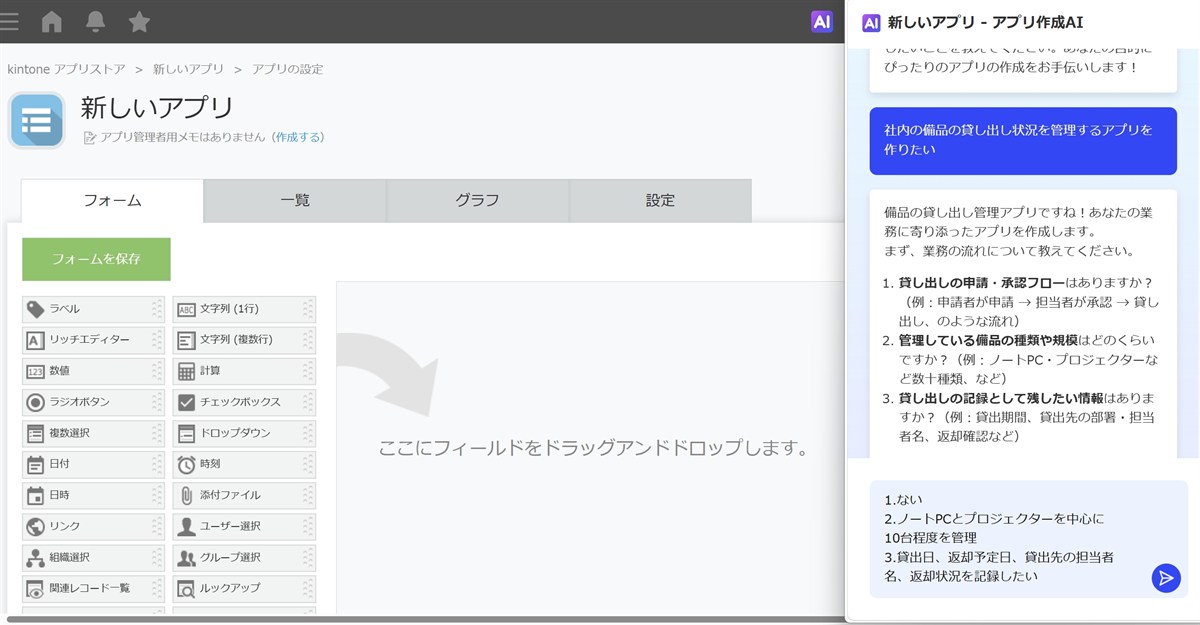
今回は、主に次の内容について確認されました。
- 貸し出しの申請・承認フローの有無
- 管理する備品の種類や規模
- 記録しておきたい貸し出し情報
できるだけシンプルな構成とするため、次のように回答しました。
- 申請・承認フローは設けない
- ノートPCとプロジェクターを中心に10台程度を管理
- 貸出日、返却予定日、貸出先担当者名、返却状況を記録する
このように、AIからの質問に回答していくことで、管理したい内容を整理しながらアプリの構成を検討できます。
4.AIからアプリ構成の提案を受ける
対話を進めると、AIから、備品台帳アプリと貸出管理アプリの2つに分けて管理する構成が提案されました。
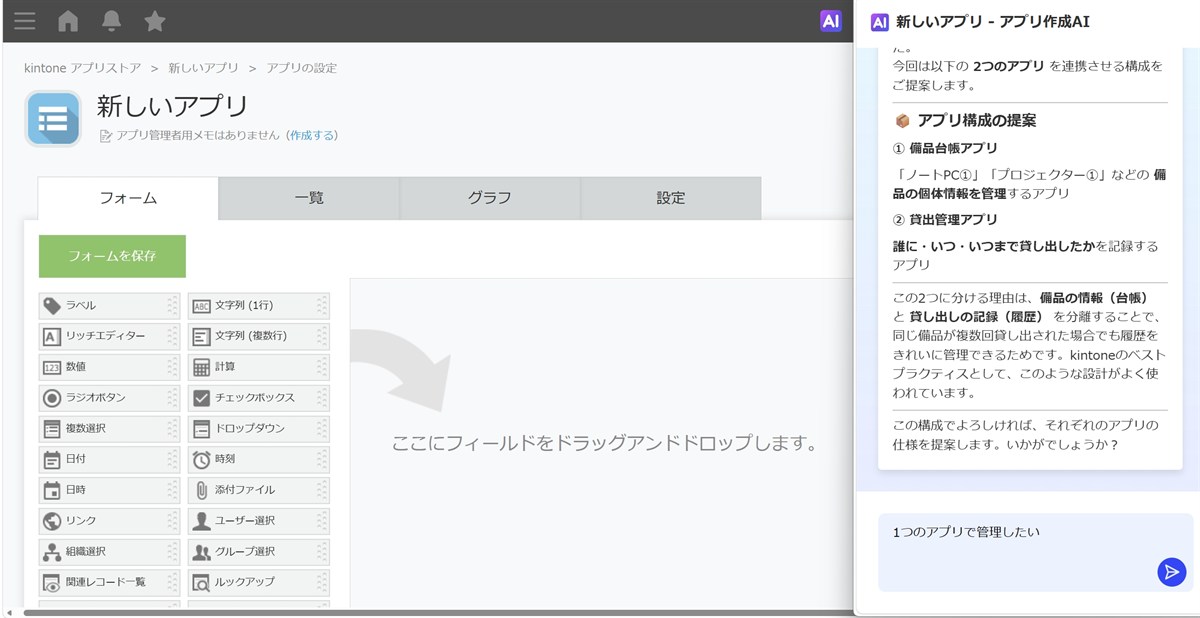
備品情報と貸出履歴を分けて管理する方法は、継続的な運用を考えるうえで有効な方法の一つです。
ただし今回は、初心者の方にもわかりやすい構成とするため、「1つのアプリで管理したい」とAIに伝えました。
AIからの提案をそのまま採用するだけでなく、目的や運用方法に合わせて条件を追加しながら調整できます。
5.アプリの構成を決定する
今回は、1回の貸し出しごとに1件のレコード(アプリに登録するデータ)を登録する運用としました。
その結果、AIから「備品貸出管理」というアプリ名と、次のフォーム(データを入力するための画面)構成が提案されました。
項目は、「備品名」「貸出先担当者名」「貸出日」「返却予定日」「返却状況」「備考」の6つです。
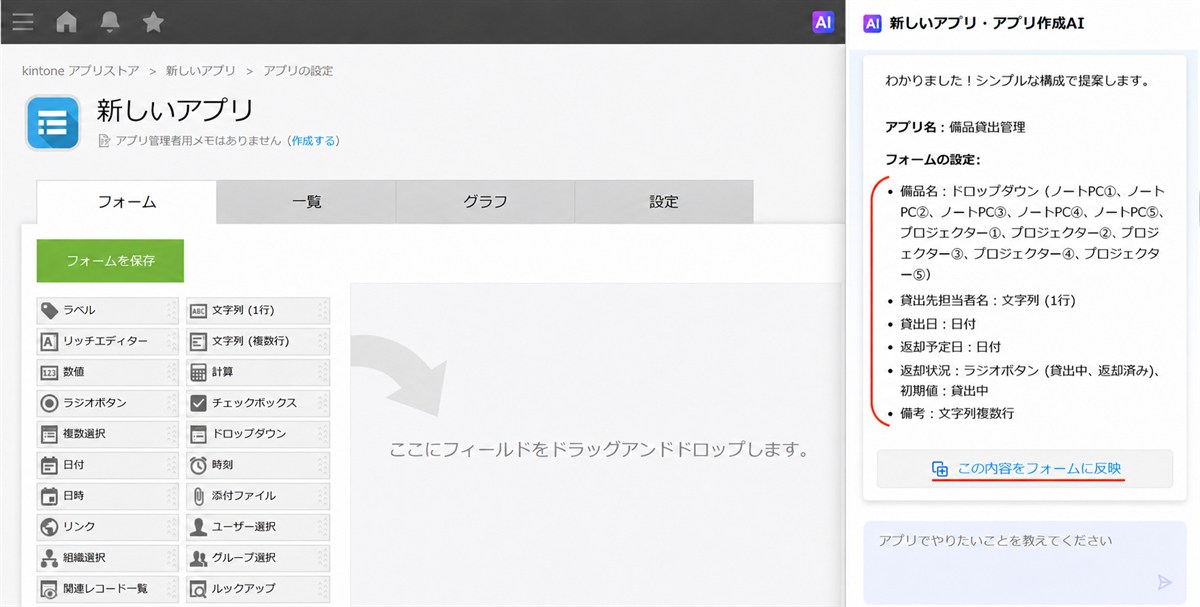
業務内容を文章で伝え、質問に回答していくことで、必要な項目が整理されました。
アプリ設計に慣れていない場合でも、対話を通じて構成を検討できる点は、アプリ作成AIの活用方法の一つといえます。
6.提案内容をフォームへ反映する
AIから提案された内容を確認し、「この内容をフォームに反映」を選択します。すると、提案内容に基づいたフォームが作成されました。
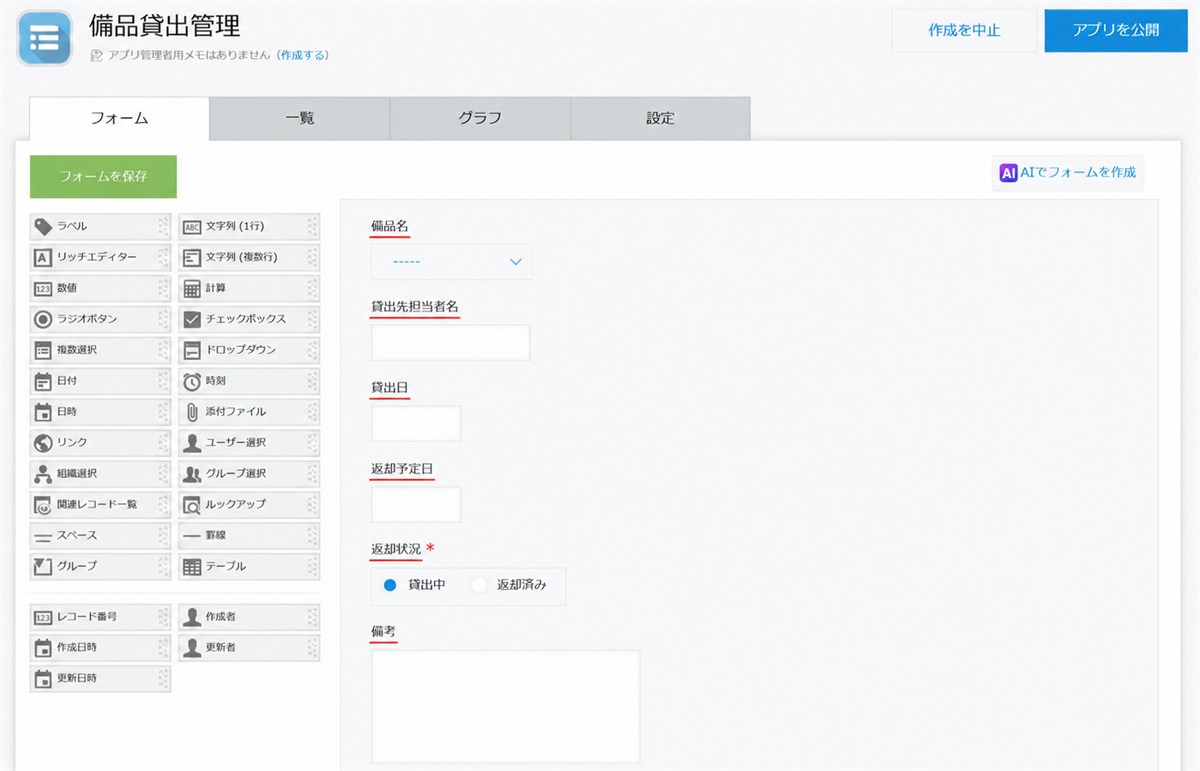
今回のフォームには、「備品名」「貸出先担当者名」「貸出日」「返却予定日」「返却状況」「備考」の各項目が配置されています。
必要に応じて、作成後にフィールド(情報を入力するための「項目」)の追加や変更を行うこともできます。
7.内容を確認し、アプリを公開する
AIの提案内容がフォームに反映されたら、必要な項目が設定されているかを確認します。
内容を確認したら、画面右上の「アプリを公開」をクリックします。
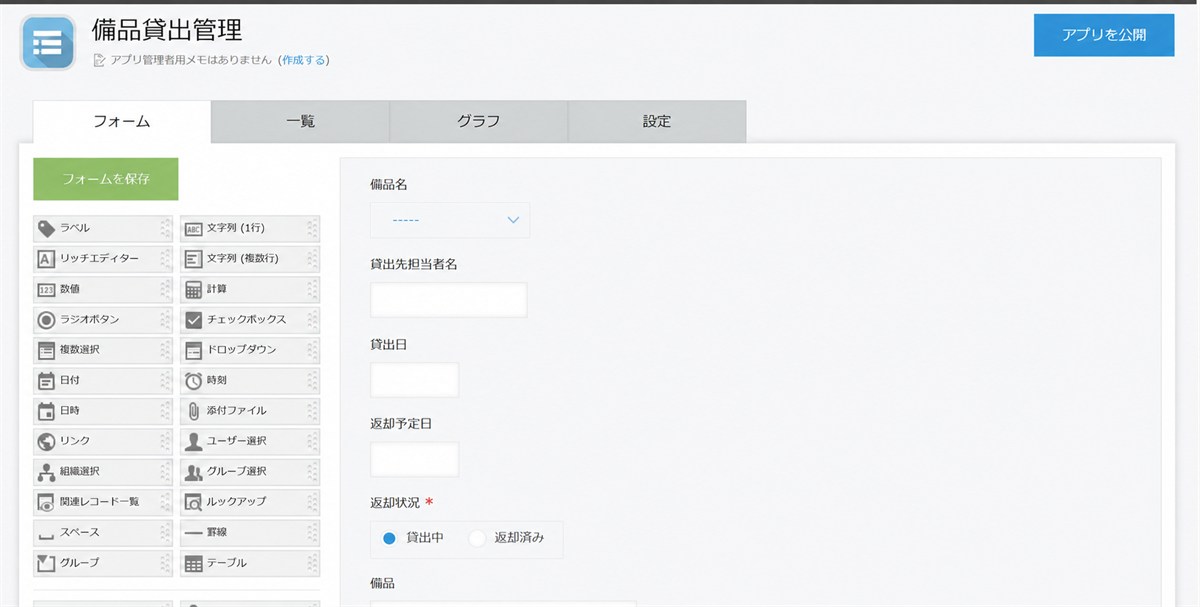
これで、備品貸出管理アプリの作成は完了です。
今回は、最初に「社内の備品の貸し出し状況を管理するアプリを作りたい」と入力し、その後はAIからの質問に回答しながら、必要な項目や管理方法を整理していきました。
専門的な設定を一から考えるのではなく、AIと対話を重ねながらアプリの形を検討できるため、
初めてkintoneでアプリを作成する場合にも活用しやすい機能だと感じます。
まとめ
今回、kintoneのアプリ作成AIを利用して、備品貸出管理アプリを作成する流れをご紹介しました。
最初に入力したのは、「社内の備品の貸し出し状況を管理するアプリを作りたい」というシンプルな内容でした。
その後、AIからの質問に回答していくことで、必要な項目や管理方法を整理しながら、アプリの構成を検討することができました。
また、AIからの提案を参考にしつつ、実際の業務内容や運用方法に合わせて調整することも可能です。
「何を管理したいかは決まっているものの、どのような項目を設定すればよいかわからない」といった場合にも、アプリ作成AIを活用することで、アプリ設計の第一歩を進めやすくなります。
今回のようなシンプルな管理業務をはじめ、さまざまな業務に応じたアプリ作成への活用が期待できます。
補足:
2026年6月時点では、アプリ作成AIへの質問は20回が上限です。
最初にアプリの目的や必要な項目をできるだけ詳しく伝え、フォームに反映した後は手動で調整することで、質問回数を抑えられます。上限に達した場合は、新しい会話を開始し、これまでの内容を踏まえた続きの指示を入力することで対応できます。