
kintoneを使った業務改善の進め方を、現状把握からアプリ設計、運用定着まで解説します。
紙・Excel・メール管理に課題を感じる企業向けに、具体的な活用例も紹介します。
kintoneを使った業務改善とは
kintoneを使った業務改善で大切なのは、最初から大きなシステム改革を目指すことではありません。
まずは、紙、Excel、メール、電話、口頭確認で行っている身近な業務を見直し、ムダや手戻りを少しずつ減らしていくことが重要です。
たとえば、次のような課題を感じていないでしょうか。
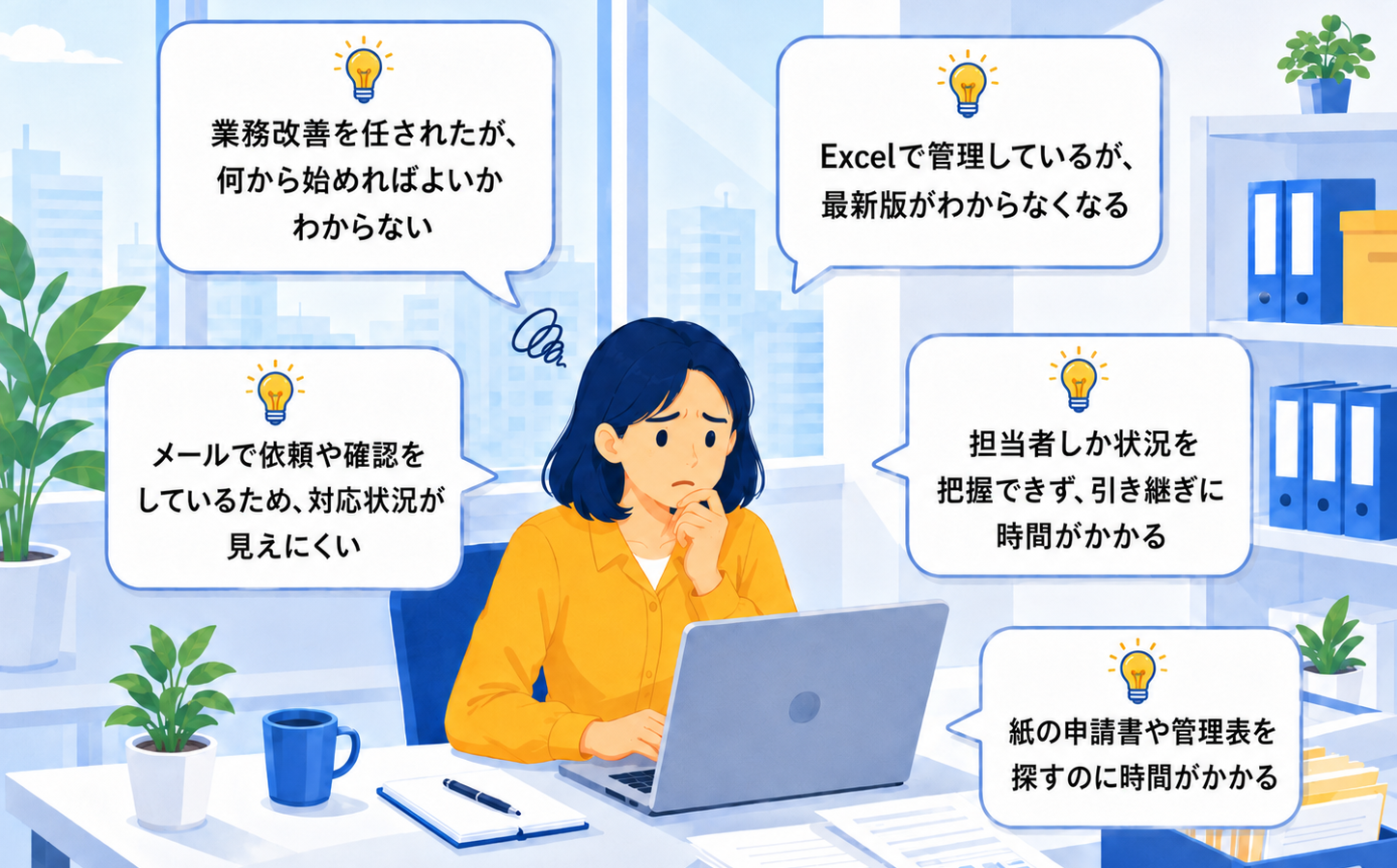
このような課題は、多くの企業で起こりやすいものです。特に中小企業や製造業、建設業、卸売業、サービス業では、現場ごとに業務の進め方が異なり、情報が分散しやすい傾向があります。
kintoneを活用すると、業務に合わせたアプリを作成し、情報の一元管理、進捗の見える化、通知、履歴管理がしやすくなります。
本記事では、kintoneを使った業務改善の基本的な進め方と、具体的な活用例をわかりやすく解説します。
kintoneを使った業務改善でできること
kintoneを使った業務改善とは、紙やExcel、メールなどで分散している情報をkintoneに集約し、業務の進め方を見直す取り組みです。
kintoneは、業務に合わせてアプリを作成し、情報を管理・共有できるクラウドサービスです。
問い合わせ管理、申請管理、案件管理、備品管理、期限管理など、さまざまな業務に合わせて活用できます。
業務改善とは、日々の業務にあるムダ、ミス、確認漏れ、属人化を減らし、よりスムーズに仕事を進められる状態にすることです。単に作業時間を短くするだけでなく、情報共有をしやすくしたり、対応状況を見える化したり、誰でも同じ流れで対応できるようにしたりすることも含まれます。
たとえば、次のような課題はkintoneで改善しやすい業務です。
| よくある課題 | kintoneで改善しやすいこと | |
|---|---|---|
| Excelの最新版がわからない | → | 情報を1つのアプリに集約する |
| メール依頼が埋もれる | → | 対応状況や担当者を一覧で確認する |
| 紙の申請書を探すのに時間がかかる | → | 申請内容や承認状況をデータで管理する |
| 期限管理が人任せになっている | → | 通知や一覧で期限を確認しやすくする |
| 担当者しか経緯がわからない | → | コメントや履歴で情報を残す |
このように、kintoneは業務そのものを一気に大きく変えるというよりも、まずは今ある業務を整理し、情報を見える化するための手段として活用できます。
kintoneを使った業務改善の進め方
kintoneを使った業務改善は、次の流れで進めると取り組みやすくなります。
ステップ1:現在の業務を洗い出す
まずは、現在の業務を洗い出します。いきなりkintoneアプリを作るのではなく、最初に「どの業務を改善したいのか」を整理することが大切です。
確認する項目は、次のような内容です。
誰が担当しているか
どのような情報を扱っているか
いつ、どのタイミングで作業しているか
紙・Excel・メール・電話のどれを使っているか
どこで確認漏れや手戻りが起きているか
たとえば問い合わせ管理であれば、受付方法、担当者の割り振り、対応状況の確認方法、完了報告の流れなどを整理します。業務の流れを見える化することで、kintone化すべき範囲がわかりやすくなります。
ステップ2:課題を見える化する
次に、現在の業務で困っていることを整理します。よくある課題には、次のようなものがあります。
入力漏れがある
確認漏れが起きる
同じ内容を何度も入力している
対応状況が担当者しかわからない
メールやチャットの中に情報が埋もれる
期限が近づいても気づきにくい
ここで大切なのは、「なんとなく不便」で終わらせないことです。「なぜ困っているのか」「どの業務に影響しているのか」「誰が困っているのか」まで整理すると、改善すべきポイントが明確になります。
ステップ3:kintone化する業務の優先順位を決める
すべての業務を一度にkintone化しようとすると、設計や運用が複雑になりやすく、現場にも負担がかかります。
まずは、効果が見えやすい業務から始めるのがおすすめです。
優先しやすい業務の例は、次の通りです。
発生頻度が高い業務
ミスや確認漏れが起きやすい業務
複数人で情報共有する業務
期限管理が必要な業務
顧客対応に関わる業務
Excelや紙での管理に限界を感じている業務
具体的には、問い合わせ管理、申請管理、備品管理、案件管理などは、kintoneを使った業務改善の第一歩として取り組みやすい業務です。
ステップ4:kintoneアプリの項目を設計する
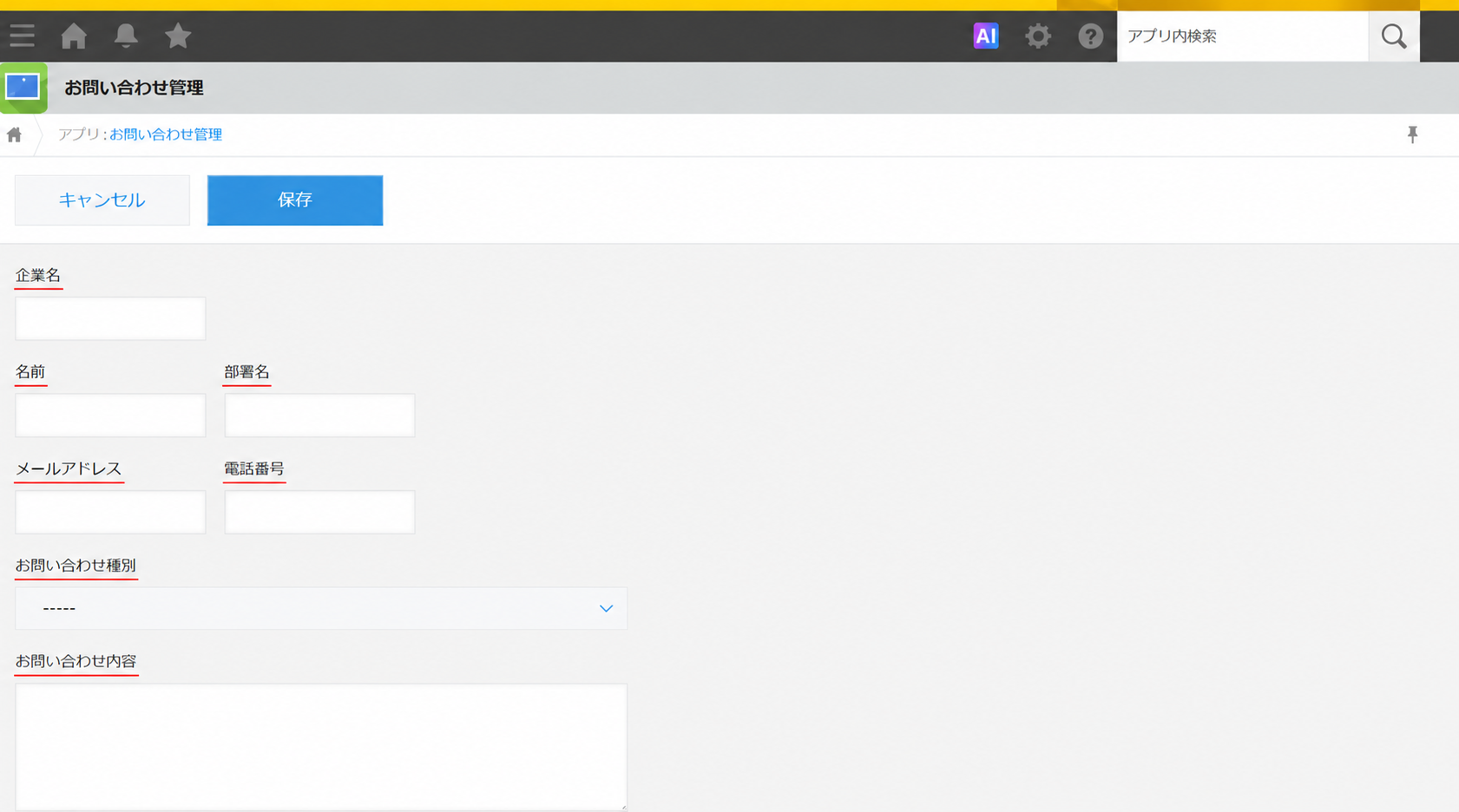
kintone化する業務が決まったら、アプリに入れる項目を設計します。たとえば、問い合わせ管理アプリであれば、次のような項目が考えられます。
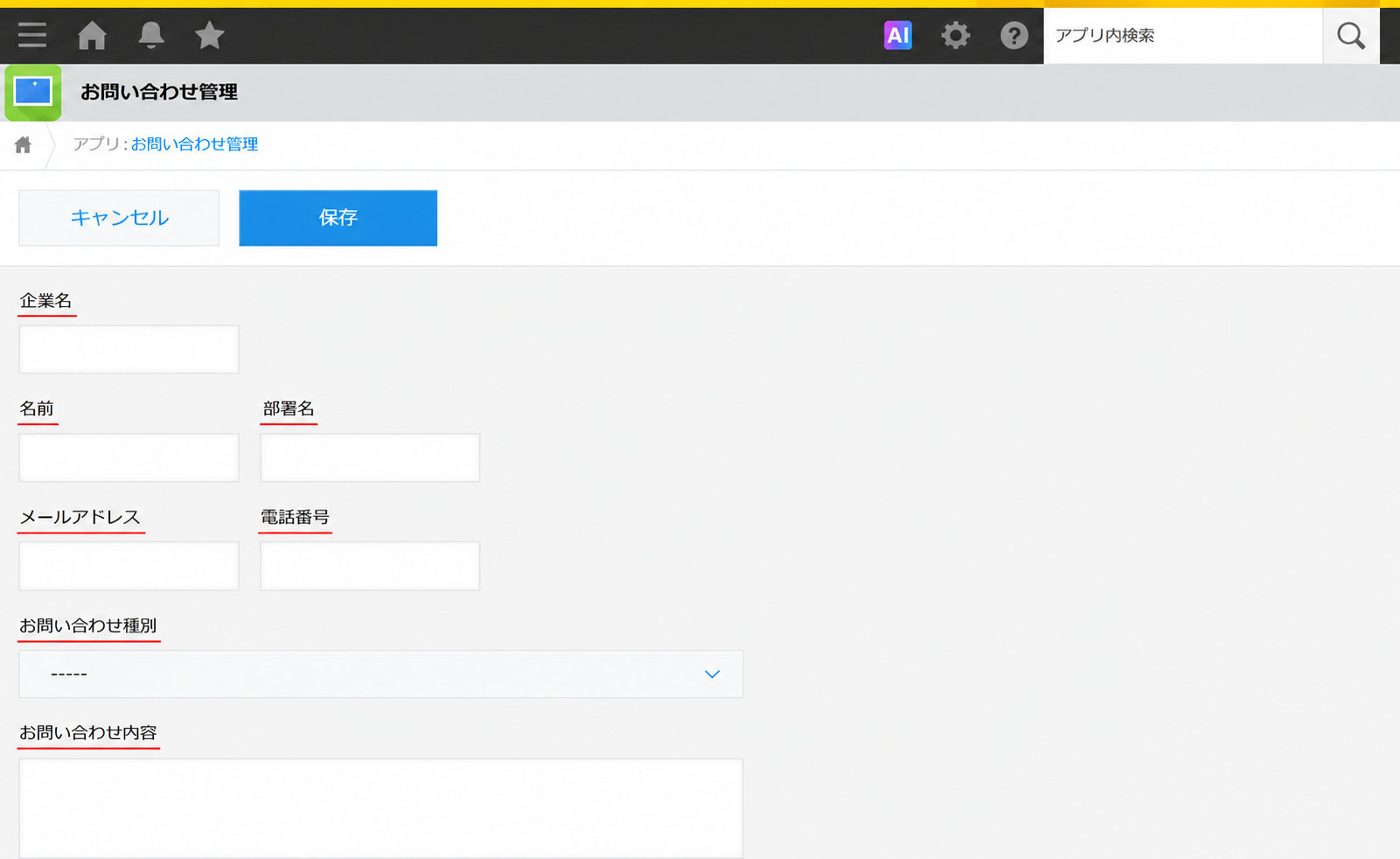
項目を設計するときは、最初から入力項目を増やしすぎないことが大切です。
管理したい情報をすべて入れようとすると、現場の入力負担が大きくなり、運用が続きにくくなることがあります。まずは必要最低限の項目から始め、運用しながら追加・修正していくと進めやすくなります。
ステップ5:小さく運用を始める
アプリを作成したら、まずは一部の部署や一部の業務で小さく運用を始めます。最初から全社展開を目指すよりも、実際に使いながら改善点を見つける方が、現場に合った形にしやすくなります。
運用開始後は、次のような点を確認します。
kintoneは、業務に合わせてアプリを見直しやすい点が特徴です。最初から完璧な形を作ろうとせず、使いながら改善していくことが大切です。
ステップ6:通知・一覧・コメント機能を活用する
kintoneで業務改善を進めるときは、情報を登録するだけでなく、通知・一覧・コメント機能も活用すると効果的です。
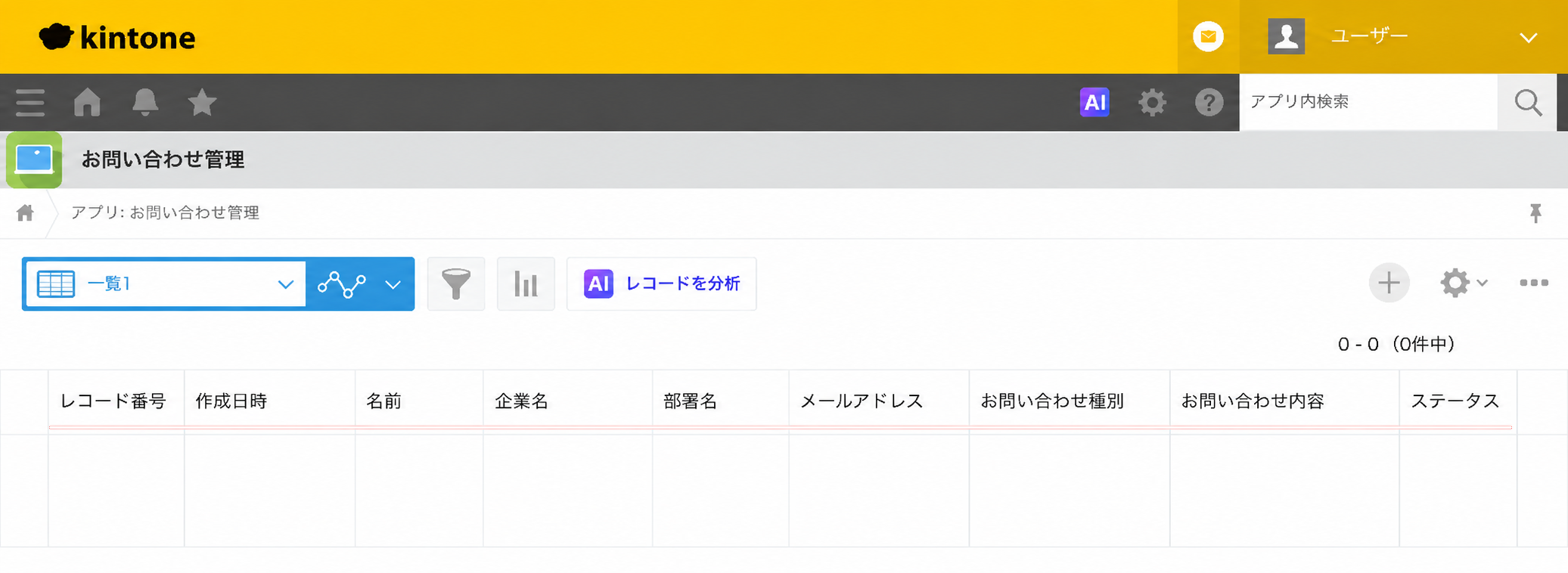
※一覧表示 一覧は複数作成できるので、アプリの利用者がよく使いそうな一覧を作成して保存しておくと便利です
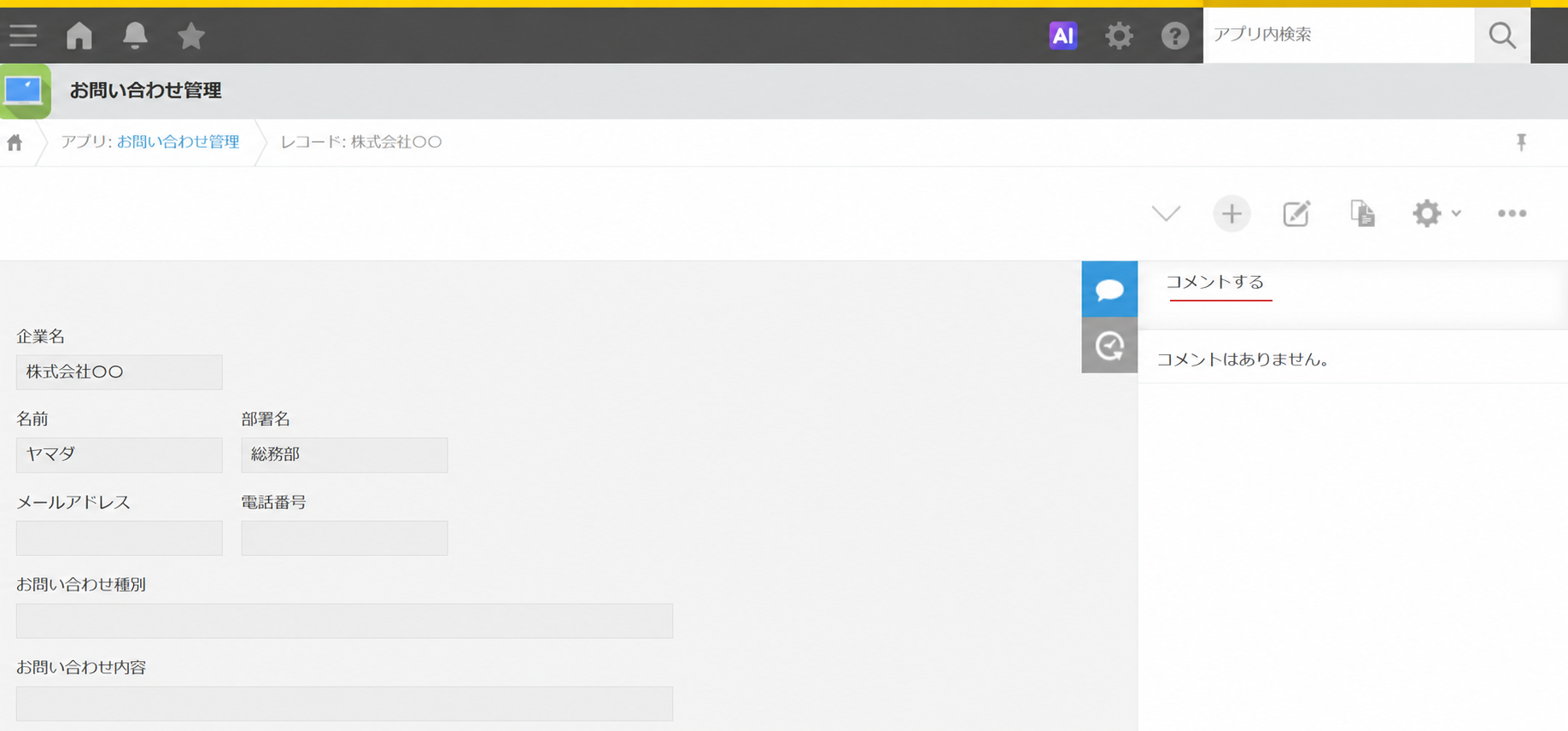
※コメント機能 コメントを書き込んで、レコードのデータに関連づけたコミュニケーションを取ることができます
※通知設定 アプリの通知設定では、レコードの操作や、レコード内のデータによって、通知を送信するように設定できます。
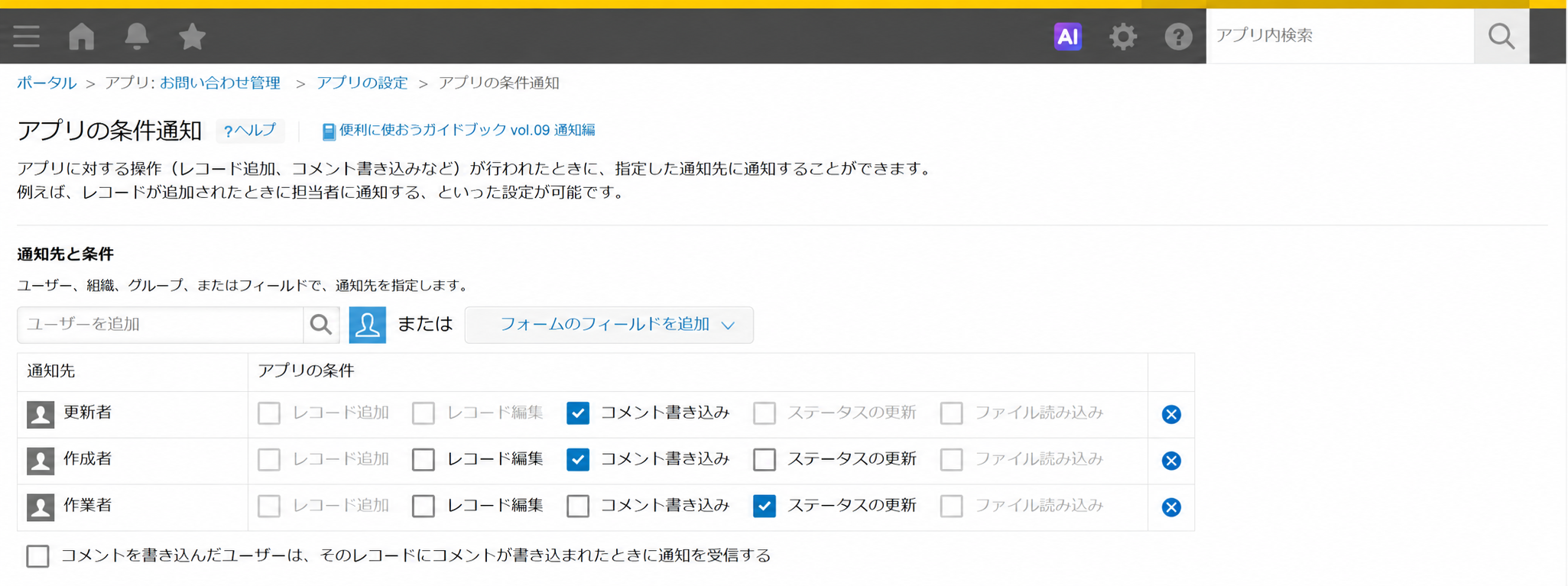
メールや口頭確認だけに頼らず、対応状況や履歴をチームで共有しやすくなります。確認漏れや属人化を防ぎたい業務では、特に役立ちます。
ステップ7:効果を確認して社内に定着させる
kintoneを導入して終わりではなく、運用後に効果を確認することも大切です。確認する項目の例は、次の通りです。
| 確認項目 | 見るポイント | |
|---|---|---|
| 作業時間 | → | 入力や確認にかかる時間が減ったか |
| 確認回数 | → | メールや電話での確認が減ったか |
| 対応漏れ | → | 未対応のまま放置される件数が減ったか |
| 情報共有 | → | 担当者以外も状況を把握できるか |
| 現場の声 | → | 使いやすい運用になっているか |
また、社内に定着させるためには、運用ルールも必要です。誰が入力するのか、いつ更新するのか、どのステータスを使うのか、アプリの見直しはいつ行うのかといったルールを明確にしておくことで、アプリが使われずに終わってしまうことを防ぎやすくなります。
kintoneで業務改善しやすい業務例
ここでは、kintoneで業務改善しやすい業務例を紹介します。
申請管理
紙やメールで行っていた申請をkintoneに集約することで、申請状況や承認状況を見える化しやすくなります。稟議、経費精算、備品購入申請、有給申請など、社内で頻繁に発生する申請業務に活用できます。
備品・期限管理
例えば製造業や建設業では、工具、車両、契約書、資格期限など、期限管理が必要な業務があります。kintoneで使用者、配布日、更新期限、担当部署などを管理すれば、期限が近いものを一覧で確認しやすくなります。通知を活用することで、期限の見落とし防止にもつながります。
案件・進捗管理
営業案件や社内プロジェクトの進捗管理にもkintoneは活用できます。顧客情報、案件内容、担当者、対応履歴、次回対応日、進捗状況などを一元管理することで、担当者以外も状況を確認しやすくなります。引き継ぎや情報共有をしやすくしたい場合にも向いています。
問い合わせ管理
ホームページやメールから届く問い合わせをkintoneで一元管理すると、対応状況、担当者、期限を一覧で確認しやすくなります。「誰が対応しているのか」「今どの状態なのか」「対応期限はいつか」が見えるため、対応漏れや二重対応の防止につながります。
kintoneを使った業務改善で気を付けたいこと

kintoneを使った業務改善では、次のような点に気を付けましょう。
最初から多くの業務をkintone化しようとする
最初から多くの業務を対象にすると、設計が複雑になり、運用も定着しにくくなります。まずは問い合わせ管理や申請管理など、効果が見えやすい業務から始めると進めやすくなります。
現場の意見を聞かずにアプリを作る
管理部門だけでアプリを作ると、実際の業務の流れに合わない場合があります。実際に入力する人、確認する人、承認する人の意見を聞きながら設計することが大切です。
入力項目を増やしすぎる
情報を詳しく管理しようとして項目を増やしすぎると、入力の負担が大きくなります。最初は必要最低限の項目で始め、運用しながら調整しましょう。
運用ルールを決めない
誰が入力するのか、いつ更新するのか、どのステータスを使うのかが決まっていないと、アプリが使われなくなることがあります。アプリ作成とあわせて、運用ルールも決めておくことが重要です。
kintoneを導入すること自体が目的になる
kintoneは業務改善のための手段です。導入すること自体が目的になると、何を改善したいのかが曖昧になってしまいます。まずは業務課題を明確にし、その解決方法としてkintoneを活用することが大切です。
作ったアプリを見直さない
業務の流れは、時間とともに変わることがあります。一度作ったアプリも、定期的に見直すことで、より使いやすい形に改善できます。
まとめ
kintoneを使った業務改善は、現状把握から始めることが大切です。進め方は、次の流れで考えると取り組みやすくなります。
1.現在の業務を洗い出す
2.課題を見える化する
3.優先順位を決める
4.アプリの項目を設計する
5.小さく運用を始める
6.通知・一覧・コメントを活用
7.効果を確認して社内に定着させる
紙、Excel、メールでの管理に限界を感じている場合、kintoneを活用することで、情報の一元管理や進捗確認がしやすくなります。
まずは、問い合わせ管理、申請管理、備品管理、書類期限管理など、身近な業務から見直してみてはいかがでしょうか。